12 · Studios de CW, RTTY y FT8
Decodificar y transmitir dentro de RadioLog — funciones en pruebas (beta)
Qué son
Desde el menú CW y Digitales se abren tres ventanas que decodifican y transmiten sin necesidad de otro programa. Comparten la tarjeta de sonido, el PTT y el aspecto, así que lo que aprendes en una te vale en las otras. No sustituyen a la integración con WSJT-X y JTDX del capítulo 4, que sigue funcionando igual.
| Studio | Para qué sirve | Necesita |
|---|---|---|
| CW Studio | Decodifica varias estaciones de CW a la vez y transmite CW (texto libre y macros F1–F8). | Tarjeta de sonido. Para transmitir: puerto serie con la clave (DTR/RTS) a través de una interfaz. |
| RTTY Studio | Decodifica y transmite RTTY (macros 1–8, intercambio de concurso). | Tarjeta de sonido y PTT. |
| FT8 Studio | Recibe y transmite FT8 con secuenciador automático de QSO, colores para lo nuevo y registro automático. | WSJT-X instalado (se usa su decodificador), tarjeta de sonido, PTT y el reloj en hora. |
Antes de empezar (común a los tres)
1 — La tarjeta de sonido
En Configuración → Modos Digitales («Audio de los Studios») elige la entrada de audio (la que recibe de la radio) y la salida de audio (la que va a la radio), y el volumen de salida. Con una radio con USB suele llamarse «USB Audio CODEC». En cada ventana, el botón Ajustes ▾ → Audio y tarjetas de sonido… te lleva directamente a esa sección. La barra Nivel de entrada de cada ventana debe moverse sin llegar al tope.
2 — El PTT y el puerto de la radio
En Configuración → Radio / CAT → «Salida de la radio (puerto, PTT y clave)» eliges el puerto serie y el método de PTT: Ninguno / VOX, línea RTS, línea DTR o por CAT. Los retardos («antes» 150 ms y «al acabar» 100 ms por defecto) dan a la radio tiempo para pasar a transmitir. El puerto es uno solo para todos los Studios: no hay que desconectar uno para usar otro. El botón Probar PTT (1 s) transmite durante un segundo: úsalo con la carga puesta.
RPTT SELECT = RTS.
3 — El modo de la radio
Pon la radio en el modo adecuado antes de empezar: DATA-U / USB para FT8 y RTTY por audio, CW para CW. RadioLog no cambia el modo de la radio por su cuenta (en FT8 Studio puedes elegir en Configuración → FT8 Studio → «Frecuencias de trabajo» si quieres que lo ponga al cambiar de banda).
4 — La hora exacta (importante en FT8)
FT8 trabaja en turnos de 15 segundos y necesita el reloj con menos de 1 segundo de error. En Configuración → General → Hora está activada por defecto la corrección con servidores de hora de internet: RadioLog usa la hora corregida en sus ventanas y en las horas de los QSO, sin cambiar nunca el reloj de Windows.
5 — Probar sin radio
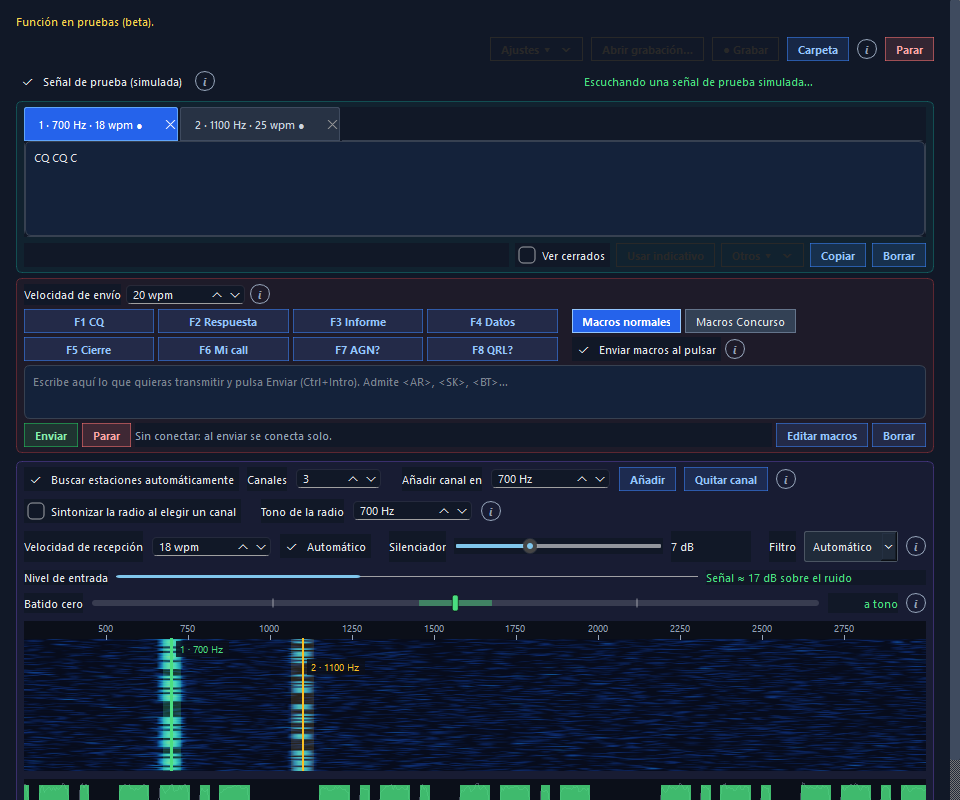
- CW Studio y RTTY Studio tienen la casilla Señal de prueba (simulada): pulsa Iniciar y verás texto y cascada sin radio.
- Las tres ventanas pueden decodificar un archivo WAV con Abrir grabación… y grabar lo que oyes con Grabar (carpeta con el botón Carpeta).
6 — Los colores de los botones
En los tres Studios: verde = la acción principal (Iniciar, Transmitir, Enviar), rojo = parar, azul = el resto de acciones, violeta = Tune y Pausa. Un botón gris con el borde marcado está desactivado. «Iniciar» se convierte en «Parar» (rojo) mientras escuchas.
CW Studio (beta)
Escuchar
- Menú CW y Digitales → CW Studio (beta), y pulsa Iniciar.
- Con Buscar estaciones automáticamente la ventana encuentra las señales de CW y abre un canal (una pestaña) por cada una, con su tono y su velocidad. Puedes limitar cuántos canales (Canales), añadir uno a mano en un tono (Añadir canal en y Añadir) o hacer clic en la señal de una estación en la cascada: se decodifica ese tono, o se elige su canal si ya existe.
- Batido cero: la barra enseña lo lejos que está del tono de la radio la estación elegida. Con Sintonizar la radio al elegir un canal, RadioLog mueve la frecuencia de la radio para dejarla a tono.
- El Silenciador y el Filtro ayudan con ruido; la velocidad de recepción va en Automático.
- Usar indicativo pasa el indicativo que ves en el texto a la Entrada QSO.
Transmitir
- Configura la clave en Ajustes ▾ → CW Studio…: la línea que pulsa la clave (
DTRoRTS) y las 8 macros. El puerto es el de Radio / CAT → Salida de la radio. - Escribe en la caja y pulsa Enviar (Ctrl+Intro), o pulsa una macro F1–F8. Con el botón derecho sobre una macro (o Editar macros) la cambias. Admite
<AR>,<SK>,<BT>y variables como{CALL},{MYCALL},{RST}y{NR}. - Hay dos juegos de macros: Macros normales y Macros Concurso. Con Enviar macros al pulsar marcada, F1–F8 transmiten al instante; sin marcar, solo copian su texto a la caja para que lo revises y lo envíes tú.
- Parar corta el envío al instante. La velocidad de envío es independiente de la de recepción.
RTTY Studio (beta)
Recibir
- Menú CW y Digitales → RTTY Studio (beta) y Iniciar.
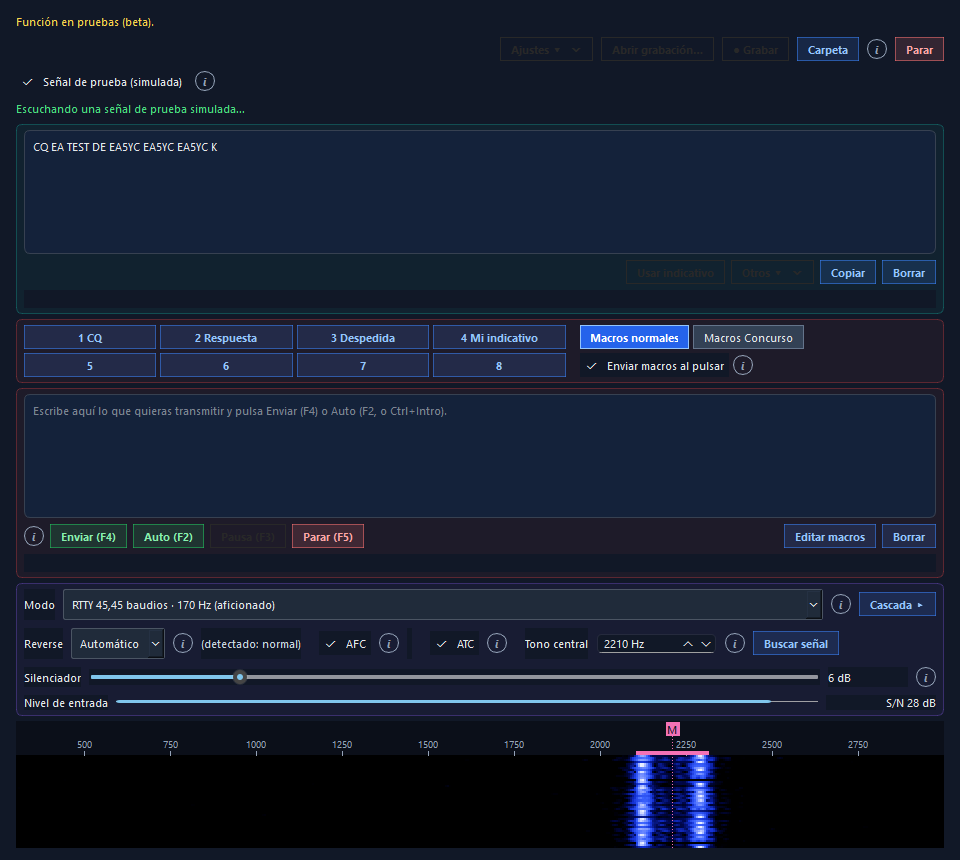
- Modo: velocidad y desplazamiento (por defecto RTTY 45,45 baudios, 170 Hz). Reverse: en Automático detecta si la señal está invertida. AFC sigue la deriva y ATC (opcional) ayuda con ruido y desvanecimientos.
- Tono central fija el tono; Buscar señal busca en los últimos segundos de audio los dos tonos separados por el desplazamiento y pone ahí el tono central (hace falta que esté sonando la señal). Cascada ▸ muestra u oculta la cascada, donde un clic fija el tono.
- Con el botón derecho sobre el texto puedes usar un indicativo o un intercambio de concurso como RST y datos recibidos.
Transmitir
- Necesita PTT configurado (paso 2 de «Antes de empezar»).
- Escribe en la caja de transmisión y pulsa Enviar (F4): pasa a transmitir y sigue transmitiendo hasta que pulses Parar (F5). Auto (F2) envía el texto y, cuando se acaba, vuelve a recibir solo. Pausa (F3) pausa o reanuda el envío (el PTT sigue puesto).
- Las macros 1–8 (también Alt+1…8) tienen dos bancos, normales y Concurso; botón derecho o Editar macros para cambiarlas. Con Enviar macros al pulsar marcada se envían al instante y, al acabar, vuelves a recibir; sin marcar, solo copian su texto a la caja. Lo ya enviado sale tachado.
- En concursos, la Entrada QSO tiene dos campos junto al RST (Interc. env. e Interc. rcb.): se guardan con el QSO y salen en el ADIF.
FT8 Studio (beta)
Puesta en marcha — paso a paso
- Instala WSJT-X (RadioLog usa su decodificador
jt9.exe; no lo incluye). En Configuración → FT8 Studio → Decodificador pulsa Buscar (o Examinar… y elige la carpeta de WSJT-X). Cuando el estado sale en verde, está listo. - Revisa la tarjeta de sonido, el PTT, el modo de la radio y la hora (apartado «Antes de empezar»).
- Abre CW y Digitales → FT8 Studio (beta) y pulsa Iniciar. Elige la Banda en la lista: con la radio conectada por CAT, RadioLog la pone en la frecuencia de FT8 (★ = frecuencia estándar). La tabla se edita en Configuración → FT8 Studio → «Frecuencias de trabajo» (se puede importar y exportar el
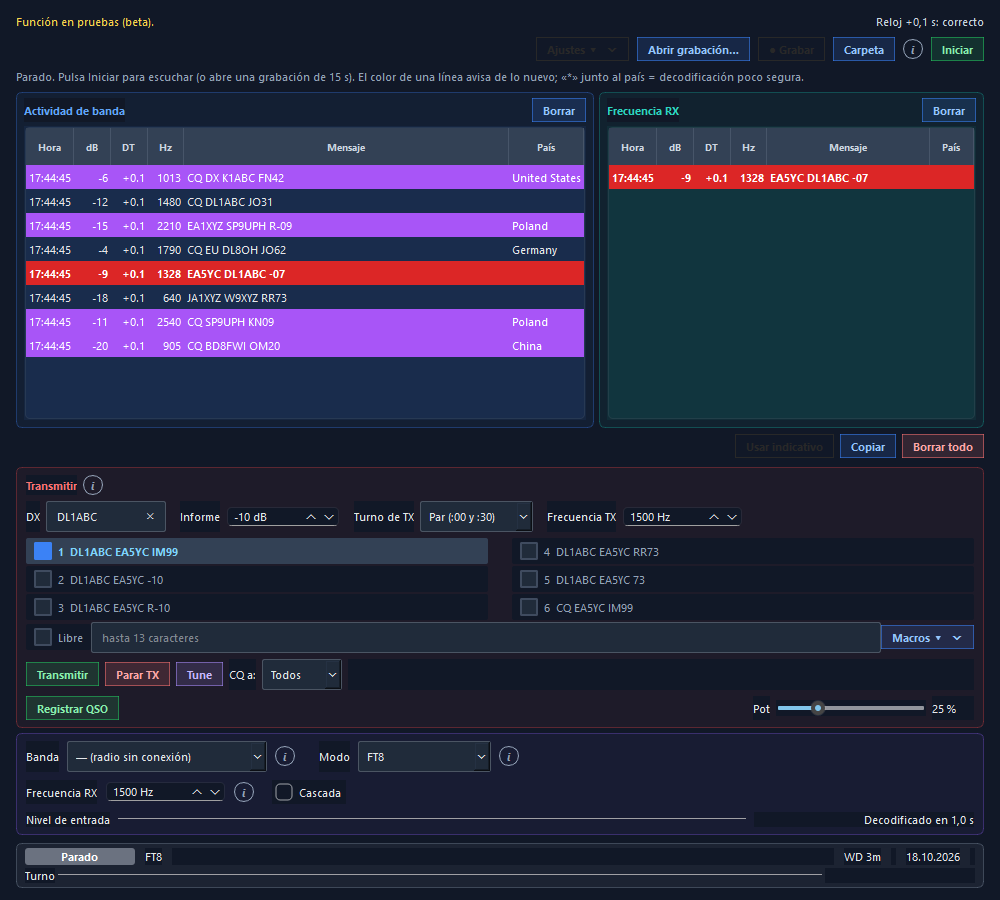
.qrgde JTDX/WSJT-X). - Cada 15 segundos aparecen las señales decodificadas en Actividad de banda; en Frecuencia RX lo que está en tu frecuencia de recepción y lo dirigido a ti.
Leer la lista
- Rojo: alguien te llama. Suena un pitido (se puede quitar).
- Azul: la estación con la que estás en QSO.
- Colores para lo nuevo: DXCC, zona CQ/ITU, locator, prefijo e indicativo; los eliges (y si suenan o avisan) en Configuración → FT8 Studio → Avisos de lo nuevo. Una estación de tu lista Buscado sale en magenta.
- Un * delante del país: decodificación poco segura.
- Botón derecho en una línea: borrar la línea o la lista. Borrar vacía esa lista; Borrar todo, las dos.
Hacer un QSO
- Llamar a una estación: doble clic en su línea. RadioLog pone su indicativo, el informe, el turno contrario al suyo y su frecuencia, y empieza a llamar. (Mayús+doble clic mueve solo la frecuencia de TX; Ctrl+doble clic, las dos.)
- El secuenciador (AutoSeq) sigue solo el QSO: informe, confirmación (RR73) y 73, repitiendo cada paso las veces que fijes. Para si la otra estación contesta a otra, y avisa si no contesta.
- Llamar CQ: elige el mensaje 6 (CQ) y pulsa Transmitir; contesta a la estación más fuerte que te responda. El selector CQ a: permite CQ dirigidos (DX, NA, EU…).
- Al terminar, el QSO se registra solo (también puedes elegir que pregunte, o que no lo registre) con la banda, la frecuencia y la hora. Registrar QSO lo guarda a mano cuando quieras.
Transmisión y seguridad
- Transmitir / Parar TX: «Parar TX» corta el audio y suelta el PTT al instante. Turno de TX es par o impar: debe ser el contrario al de la estación a la que llamas.
- Tune envía una portadora (máximo 30 s) para ajustar el acoplador. Pot es el nivel de salida de audio, recordado por banda y modo: ajústalo sin pasarte de ALC.
- Vigilancia de TX: si no tocas nada durante 3 minutos (configurable) mientras hay algo armado, RadioLog para la transmisión. Cualquier clic o tecla la reinicia.
- Libre y Macros ▾: mensajes cortos de hasta 13 caracteres con variables (
^nombre,@indicativo del DX,$tu indicativo,&tu indicativo base,#informe).
Todo lo que se ajusta una vez, en Configuración → FT8 Studio
| Grupo | Qué contiene |
|---|---|
| Decodificador | Carpeta de WSJT-X y profundidad de decodificación. |
| Frecuencias de trabajo | Tabla por banda, región IARU, modo de la radio. |
| Transmisión | Vigilancia de TX, tiempo máximo de Tune, «TX igual que RX». |
| Secuenciador | AutoTX, AutoSeq, repeticiones de cada paso, RR73 o RRR, saltar el locator, CQ direccional estricto, registro del QSO. |
| Macros de texto libre | Tu lista de mensajes cortos. |
| Avisos de lo nuevo · Buscado | Qué se resalta, con qué color y si suena. |
| Lista de decodificaciones | Filtros (solo CQ, ocultar continentes, países…), estaciones ya trabajadas (tachar, subrayar, ocultar), distancia y rumbo, línea en blanco entre turnos. |
| Colores de la lista | Colores de tus transmisiones, de quien te llama y de tu QSO. |
Casi todos los controles tienen una ayuda corta al pasar el ratón y un icono i con más detalle.
Solución de problemas
| Síntoma | Qué comprobar |
|---|---|
| No aparece nada y la barra de nivel está vacía | La entrada de audio en Configuración → Modos Digitales; que la radio esté en DATA-U/USB y el audio USB activo; el volumen de entrada de Windows. |
| FT8: «no se encuentra WSJT-X» | Configuración → FT8 Studio → Decodificador → Buscar o Examinar…. |
| FT8 decodifica poco o nada | El reloj: activa la corrección de hora (Configuración → General → Hora). El nivel de entrada: la barra debe moverse sin llegar al tope. |
| Sale audio pero la radio no pasa a transmitir | PTT en Radio / CAT (usa «Probar PTT» con carga). En la FTDX10: «Standard COM Port» y RPTT SELECT = RTS. |
| La radio se queda transmitiendo | Pulsa Parar TX. RadioLog suelta el PTT al cerrar la ventana y pasado el tiempo máximo de seguridad del PTT. |
| Demasiada potencia o ALC alto | Baja Pot (FT8) o el volumen de salida de Modos Digitales. |
| «Puerto ocupado» | Otro programa tiene el puerto de la radio. Los Studios lo comparten entre sí, pero no con programas externos. |
| FT8 no deja transmitir un mensaje | De momento no se pueden enviar indicativos compuestos (por ejemplo EA/DL1ABC) ni los que empiezan por Q. |