02 · Registrar QSOs
Logbook principal, captura de QSOs, búsqueda y filtros
El logbook principal
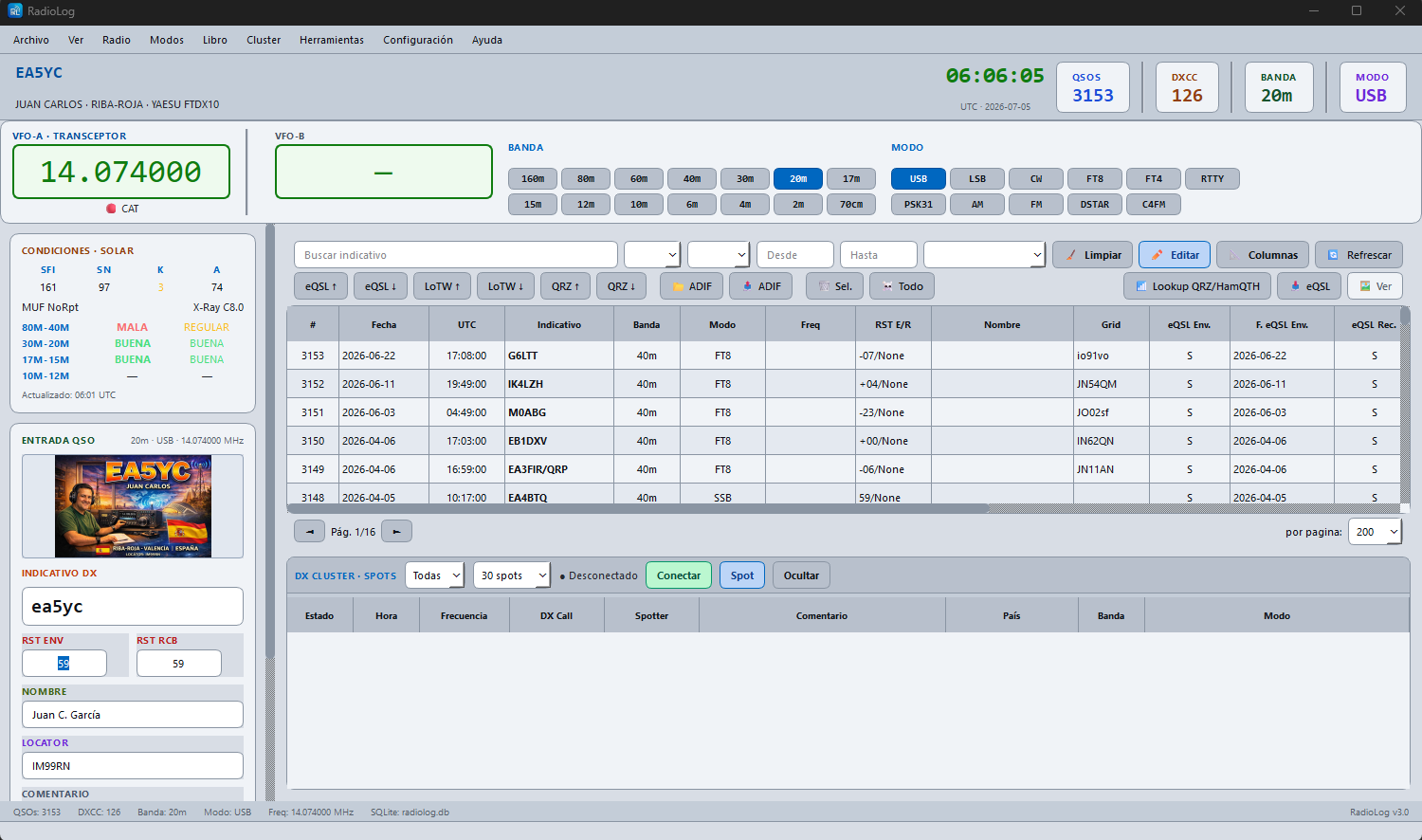
La pestaña Logbook muestra todos tus QSOs. La tabla ocupa la mayor parte de la pantalla y se actualiza en tiempo real mientras introduces datos en el panel de captura.
Capturar un QSO nuevo
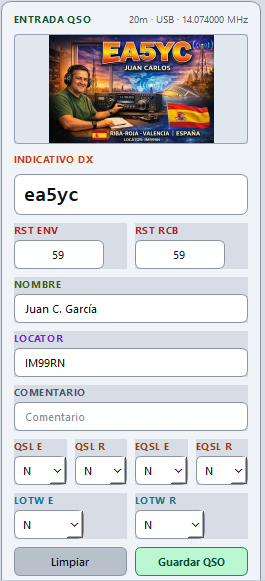
El panel de captura está en la parte lateral o inferior de la ventana. Usa Tab para avanzar entre campos y Enter para guardar.
Campos del QSO
| Campo | Descripción | Notas |
|---|---|---|
| Indicativo | Indicativo de la estación contactada | Al salir del campo se lanza el lookup automático |
| Fecha | Fecha UTC del QSO | Por defecto: hoy |
| Hora | Hora UTC del QSO | Por defecto: ahora |
| Banda | Banda de operación | Se sincroniza con CAT si está conectado |
| Modo | Modo de emisión (SSB, CW, FT8…) | Se sincroniza con CAT |
| Frecuencia | Frecuencia en MHz | Viene del CAT si está conectado |
| RST Env. | Informe de señal enviado | Por defecto 59 / 599 según el modo |
| RST Rec. | Informe de señal recibido | |
| Nombre | Nombre del operador contactado | Relleno por lookup automático |
| Locator | Grid Square del contactado | Relleno por lookup automático |
| Comentario | Notas libres del QSO |
Pulsa Enter o el botón Guardar QSO para añadirlo al logbook. El panel se limpia listo para el siguiente contacto.
Lookup automático
Al salir del campo Indicativo, RadioLog consulta QRZ.com o HamQTH (según la configuración en Configuración → Lookups) y rellena el nombre y el locator automáticamente.
Lookup masivo QRZ/HamQTH
El botón 📶 Lookup de la barra del logbook rellena nombre, locator y país consultando QRZ.com o HamQTH, pero para varios QSOs a la vez en vez de uno solo:
- Con una selección de filas en la tabla, rellena solo esos QSOs.
- Sin ninguna fila seleccionada, procesa automáticamente todos los QSOs del log que tengan el campo Nombre vacío — ideal después de importar un ADIF de otro logger que no traía esos datos.
Se pide confirmación antes de empezar (indicando cuántos QSOs se van a consultar), y una barra de progreso en la barra de estado mientras se procesan uno a uno, con una pequeña pausa entre consultas para no saturar el servicio.
Contactos anteriores con este indicativo (nuevo en la v3.4.0)
Mientras escribes un indicativo en el panel de captura, un panel Contactos anteriores con el DX debajo de la tabla del logbook muestra tu historial de QSOs con esa estación — útil para revisar un informe anterior o con qué indicativo propio le contactaste la última vez. Solo aparece en la pestaña Logbook, junto al panel del Cluster DX, y ambos paneles se pueden redimensionar o colapsar.
| Columna | Muestra |
|---|---|
| Fecha / UTC | Cuándo fue el QSO anterior |
| Banda / Modo | Banda y modo de ese contacto |
| RST | Informe enviado/recibido, ej. 59/57 |
| Mi indicativo | Tu propio indicativo (STATION_CALLSIGN) usado en ese QSO — útil si registras con más de un indicativo |
El panel se actualiza mientras escribes, en cuanto llevas al menos 3 caracteres. Si no hay contactos anteriores con ese indicativo, simplemente muestra "Sin contactos anteriores". Es de solo lectura — haz doble clic en una fila de la tabla principal del logbook para editar un QSO.
Editar un QSO existente
Haz doble clic sobre cualquier fila del logbook para abrir el diálogo de edición, o usa el botón ✏️ Editar de la barra. También puedes usar el menú contextual (clic derecho sobre la fila) → ✏️ Editar.
Eliminar QSOs
Selecciona una fila y usa el menú contextual (clic derecho) → 🗑 Eliminar. Se pedirá confirmación antes de borrar.
Borrar todos los QSOs
El botón ☠ Todo de la barra del logbook elimina de golpe todos los QSOs del log, con independencia de cuántos haya cargados o filtrados en pantalla en ese momento.
Rellenar Mi Estación en lote
El botón 🏠 Mi Estación rellena en bloque los datos de tu propia estación (indicativo, nombre, QTH, locator, equipo, antena…) en los QSOs que no los tengan — típico de logs importados de otro programa que no exportó esos campos, o de QSOs registrados antes de completar tu ficha en Configuración → Mi estación. Solo completa los campos vacíos: nunca sobrescribe un dato que ya tenga el QSO.
Búsqueda y filtros
Los filtros están siempre visibles en la barra sobre la tabla y se aplican en tiempo real.
| Filtro | Función |
|---|---|
| Indicativo | Búsqueda por indicativo (parcial o completo) |
| Banda | Desplegable con todas las bandas |
| Modo | Desplegable con todos los modos |
| Fecha desde / hasta | Rango de fechas en formato YYYY-MM-DD |
| Confirmación | Estado: QSL enviada/recibida, eQSL, LoTW |
Para limpiar todos los filtros a la vez usa el botón 🧹 Limpiar filtros de la barra.
Menú contextual del logbook
Clic derecho sobre cualquier fila del logbook:
- ✏️ Editar QSO
- 🗑 Eliminar QSO
- 📥 Importar ADIF
- 📤 Exportar ADIF
Columnas del logbook
Usa el botón 📐 Columnas de la barra para mostrar u ocultar columnas. El orden y ancho se guarda automáticamente entre sesiones.
Duplicados
RadioLog avisa si el indicativo ya aparece en el logbook en la misma banda y modo. Puedes guardar igualmente si el duplicado es intencionado.