06 · ADIF / eQSL / LoTW
Importar y exportar logs, confirmaciones electrónicas y sincronización con servicios online
Formato ADIF
ADIF (Amateur Data Interchange Format) es el estándar universal para intercambiar logs entre programas y servicios. RadioLog soporta ADIF completo tanto para importar como para exportar.
Exportar a ADIF
Tienes tres formas de exportar:
- Menú Archivo → Exportar ADIF
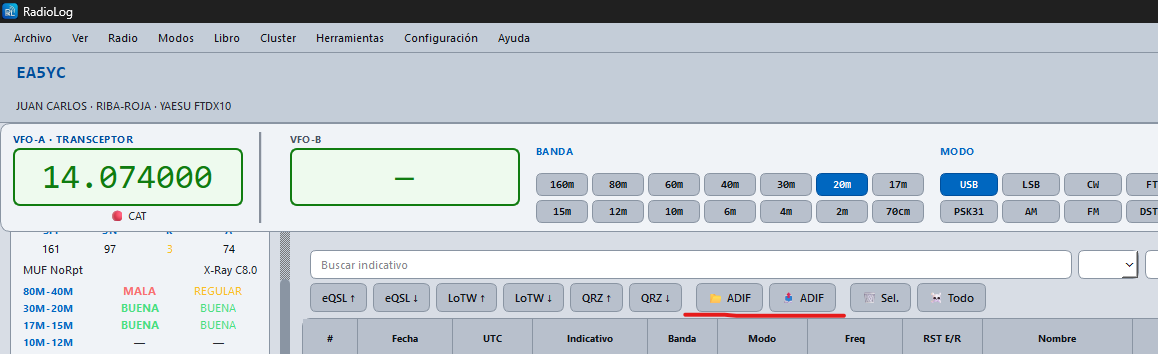
- Botón 📤 Exportar ADIF en la barra del logbook
- Clic derecho sobre el logbook → 📤 Exportar ADIF
Los filtros activos en el logbook se aplican a la exportación — si tienes filtrada una banda o fecha, solo se exportan esos QSOs.
Importar desde ADIF
Tienes tres formas de importar:
- Menú Archivo → Importar ADIF
- Botón 📥 Importar ADIF en la barra del logbook
- Clic derecho sobre el logbook → 📥 Importar ADIF
RadioLog muestra un resumen antes de importar: QSOs encontrados y duplicados detectados. Puedes confirmar o cancelar.
eQSL
eQSL.cc permite el intercambio electrónico de tarjetas QSL. Configura tu usuario y contraseña en Configuración → Confirmaciones.
Subir QSOs a eQSL
- Menú Libro → Enviar QSO seleccionado → eQSL.cc
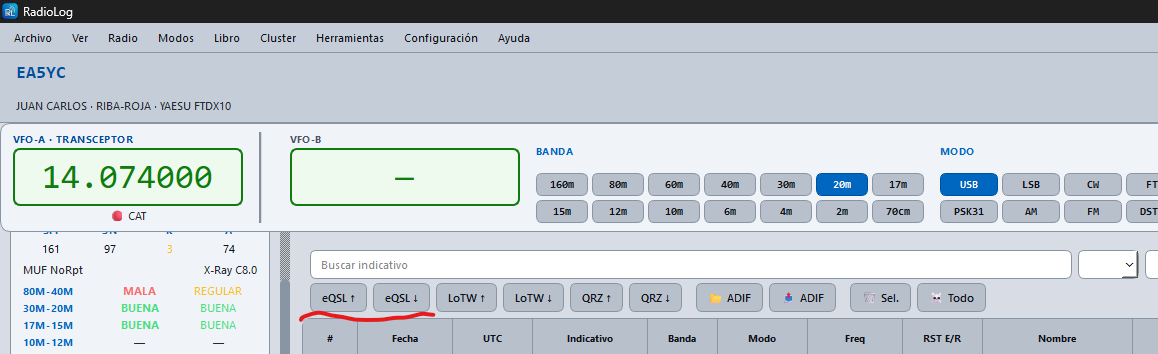
- O botón eQSL ↑ en la barra del logbook
Si seleccionas varias filas antes de pulsar, RadioLog los envía todos en un envío por lotes (hasta 300 QSOs de una vez), con una ventana de progreso y la opción de detenerlo a mitad si hace falta.
Descargar confirmaciones eQSL
- Menú Libro → Descargar confirmaciones → eQSL.cc
- O botón eQSL ↓ en la barra del logbook
Los QSOs confirmados quedan marcados en el logbook con el indicador eQSL.
Ver y descargar la tarjeta eQSL
Descargar confirmaciones solo marca el QSO como confirmado (Sí/No) — para ver la imagen real de la tarjeta que te han enviado están estos dos botones:
- 📥 eQSL: descarga las imágenes de las tarjetas de los QSOs ya confirmados y las guarda en
~/Documents/RadioLog/eqsl_cards/. - 🖼 Ver: abre una ventana con la tarjeta del QSO seleccionado (solo se activa si ese QSO tiene eQSL recibida).
LoTW (Logbook of The World)
LoTW es el sistema de confirmación de la ARRL, válido para diplomas DXCC, WAS y VUCC. Requiere TQSL instalado y configurado con tu indicativo.
Subir QSOs a LoTW
- Menú Libro → Enviar QSO seleccionado → LoTW
- O botón LoTW ↑ en la barra del logbook
Con varias filas seleccionadas, RadioLog firma y sube todo el lote de una vez con un único proceso de tqsl (hasta 300 QSOs), más fiel a cómo funciona TQSL que enviarlos uno a uno.
Descargar confirmaciones LoTW
- Menú Libro → Descargar confirmaciones → LoTW
Introduce tus credenciales de arrl.org cuando se soliciten. RadioLog descarga y procesa las confirmaciones automáticamente.
QRZ Logbook
Subir QSOs a QRZ Logbook
- Menú Libro → Enviar QSO seleccionado → QRZ Logbook
- O botón QRZ ↑ en la barra del logbook
Con varias filas seleccionadas se suben todas en lote (hasta 300 QSOs), con ventana de progreso. Si alguno ya estaba en QRZ Logbook, se marca igualmente como enviado sin contarlo como error.
Sincronización recíproca (novedad v3.5.0)
RadioLog ya no solo sube tus QSOs a QRZ Logbook: también puede traer de vuelta lo que tengas en QRZ.com. Esto es útil si a veces registras contactos directamente en QRZ.com desde el móvil o desde otro equipo (por ejemplo, en una segunda ubicación) y quieres que acaben también en tu libro de guardia local.
- Botón QRZ ↓ en la barra del logbook
- O menú Libro → Descargar confirmaciones → QRZ Logbook
Se abre un diálogo donde eliges desde qué fecha traer los cambios ("Cambios en QRZ desde"). RadioLog descarga esos registros, actualiza el estado de confirmación de los QSOs que ya tienes y añade como nuevos los que solo existan en QRZ.com. Al fusionar, RadioLog reconoce automáticamente el mismo contacto aunque haya pequeñas diferencias de hora entre plataformas, para no crear duplicados.
Configura tu API key de QRZ Logbook en Configuración → Confirmaciones.
ClubLog y HRDLog
- Libro → Enviar QSO seleccionado → ClubLog
- Libro → Enviar QSO seleccionado → HRDLog