03 · Control CAT
Conectar tu emisora, control de VFO, modos y relay para programas externos
¿Qué es CAT?
CAT (Computer Aided Transceiver) permite que RadioLog controle tu emisora por ordenador: leer y cambiar frecuencia, modo, banda y otros parámetros sin tocar los mandos físicos. También permite que WSJT-X u otros programas compartan el control sin conflictos de puerto.
Configurar la conexión CAT
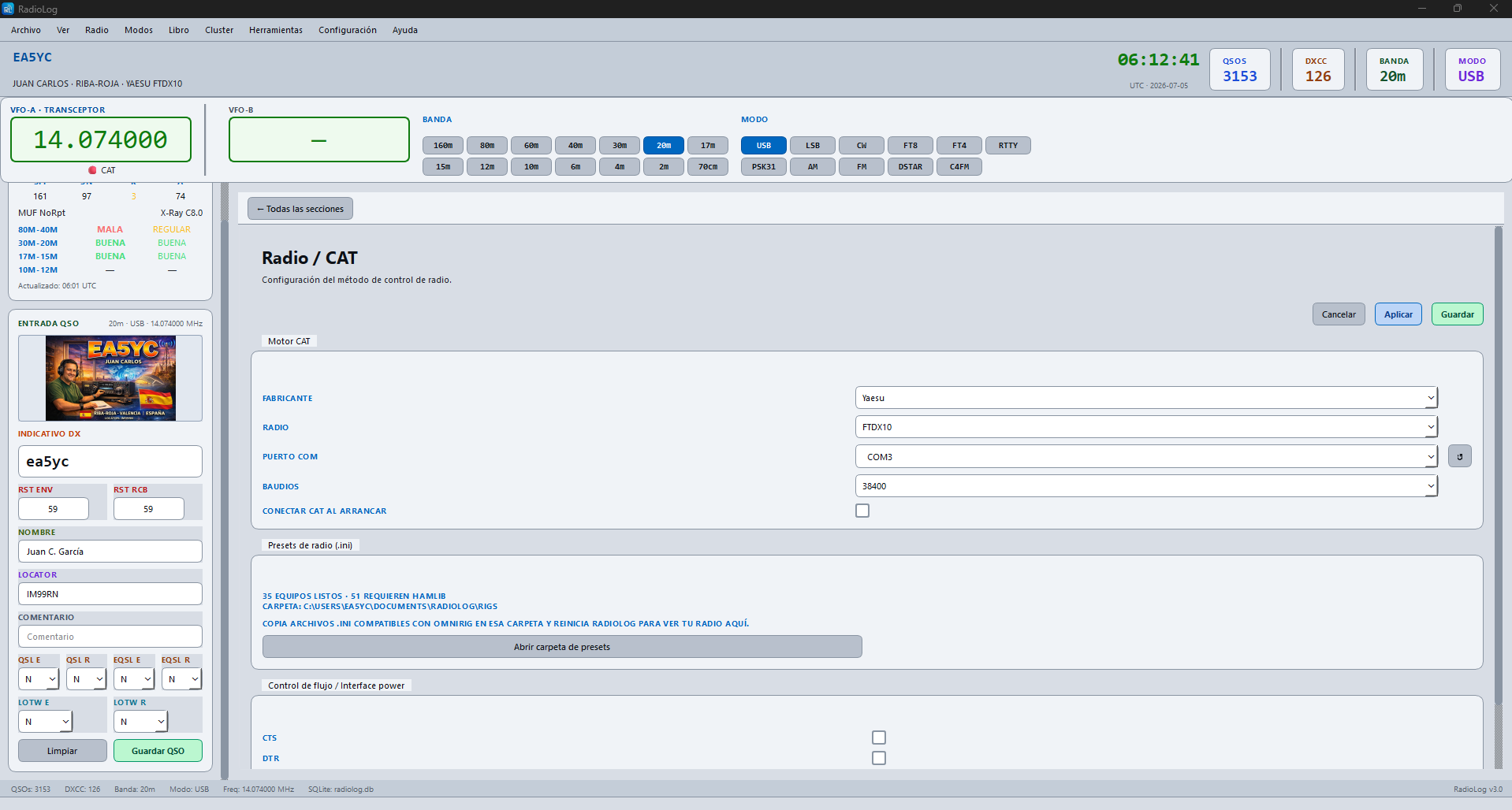
Ve a Configuración → CAT para configurar la conexión con tu emisora.
Los tres métodos CAT
| Método | Recomendado para | Requiere |
|---|---|---|
| Control directo de RadioLog | Yaesu FT-991A, FTDX10, FT-710… e Icom CI-V nativo | Solo el cable USB/serie de la emisora |
| Hamlib gestionado por RadioLog | Yaesu FT-817/817ND, FT-818, FT-857/857D, FT-897/897D | Solo el cable USB/serie — Hamlib va incluido, no hay que instalar nada |
| Servidor rigctld externo | Cualquiera de los 500+ modelos que soporta Hamlib, o un rigctld que ya tengas corriendo | Un proceso rigctld corriendo aparte |
Método 1 · Control directo de RadioLog (recomendado para Yaesu e Icom)
- Conecta la emisora al PC por USB (el cable incluido con la emisora).
- Windows instalará los drivers automáticamente. Anota el número de puerto COM (ej. COM3) en el Administrador de dispositivos.
- En Configuración → CAT: pon Método CAT en Control directo de RadioLog.
- Elige el Fabricante y la Emisora. Para emisoras Icom CI-V aparece automáticamente el campo CI-V ADDRESS (hex).
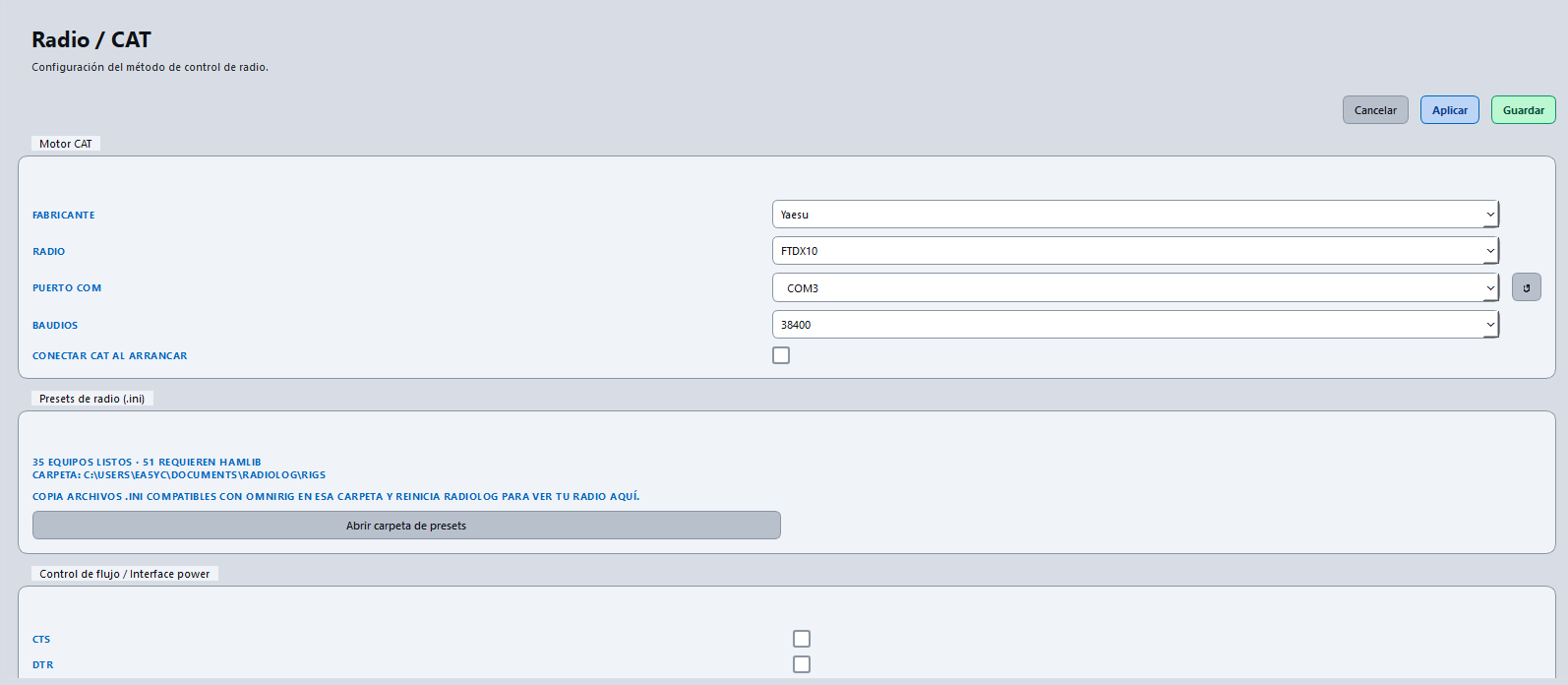
- Elige el Puerto COM (botón ↺ para volver a buscar puertos serie) y la velocidad en baudios correcta.
- Opcionalmente marca Conectar CAT al arrancar.
- Guarda la configuración y conecta desde Radio → Conectar CAT.
Velocidades en baudios por modelo Yaesu
| Modelo | Baudios |
|---|---|
| FT-817 / FT-818 | 9600 |
| FT-991 / FT-991A | 38400 |
| FTDX10 / FTDX101 | 38400 |
| FT-710 AESS | 38400 |
| FT-DX5000 | 115200 |
Método 2 · Hamlib gestionado por RadioLog (nuevo en la v3.4.0)
RadioLog ahora incluye Hamlib 4.7.2 — no hay que descargar ni instalar nada aparte. Al conectar, RadioLog lanza su propio proceso rigctld en segundo plano para la emisora elegida, y lo detiene al desconectar o cerrar la aplicación.
- En Configuración → CAT: pon Método CAT en Hamlib gestionado por RadioLog.
- Elige tu emisora en el desplegable Modelo de radio. El soporte inicial cubre:
- Yaesu FT-817 / FT-817ND
- Yaesu FT-818
- Yaesu FT-857 / FT-857D
- Yaesu FT-897
- Yaesu FT-897D
- Elige el Puerto COM y la velocidad en baudios como siempre — la emisora sigue conectada por cable serie, RadioLog solo le habla a través de su rigctld interno.
- Guarda y conecta desde Radio → Conectar CAT. RadioLog arranca rigctld automáticamente, restringido a
127.0.0.1(nunca expuesto a la red) y elige él solo un puerto TCP libre — no hay que configurar ningún número de puerto.
radiolog.log ayuda a completar la validación.
Método 3 · Servidor rigctld externo
Usa este método para cualquier emisora compatible con Hamlib que todavía no esté en la lista gestionada de RadioLog (Icom, Kenwood, Elecraft, Flex Radio y 500+ modelos más), o si ya tienes tu propio rigctld corriendo para otro programa.
Instalación de Hamlib en Windows
- Descarga desde github.com/Hamlib/Hamlib/releases el fichero
hamlib-w64-X.X.X.zip. - Extrae en
C:\Hamlib\. - Comprueba en CMD:
C:\Hamlib\bin\rigctld.exe --version
Arrancar rigctld con tu emisora
# Icom IC-7300 — COM3, 9600 baud
rigctld -m 3073 -r COM3 -s 9600

# Icom IC-7610 — COM3, 9600 baud
rigctld -m 3078 -r COM3 -s 9600

# Kenwood TS-890S — COM3, 115200 baud
rigctld -m 2044 -r COM3 -s 115200

# Elecraft K3 — COM3, 38400 baud
rigctld -m 2029 -r COM3 -s 38400

# Buscar tu modelo:
rigctld --list
Configurar RadioLog para usarlo
- En Configuración → CAT: pon Método CAT en Servidor rigctld externo.
- Host:
localhost| Puerto:4532(o el que use tu rigctld). - Asegúrate de que rigctld esté corriendo antes de conectar. RadioLog solo actúa como cliente — nunca arranca ni detiene este rigctld.
- Conecta desde Radio → Conectar CAT.
Ventana de control: Radio → RigControl
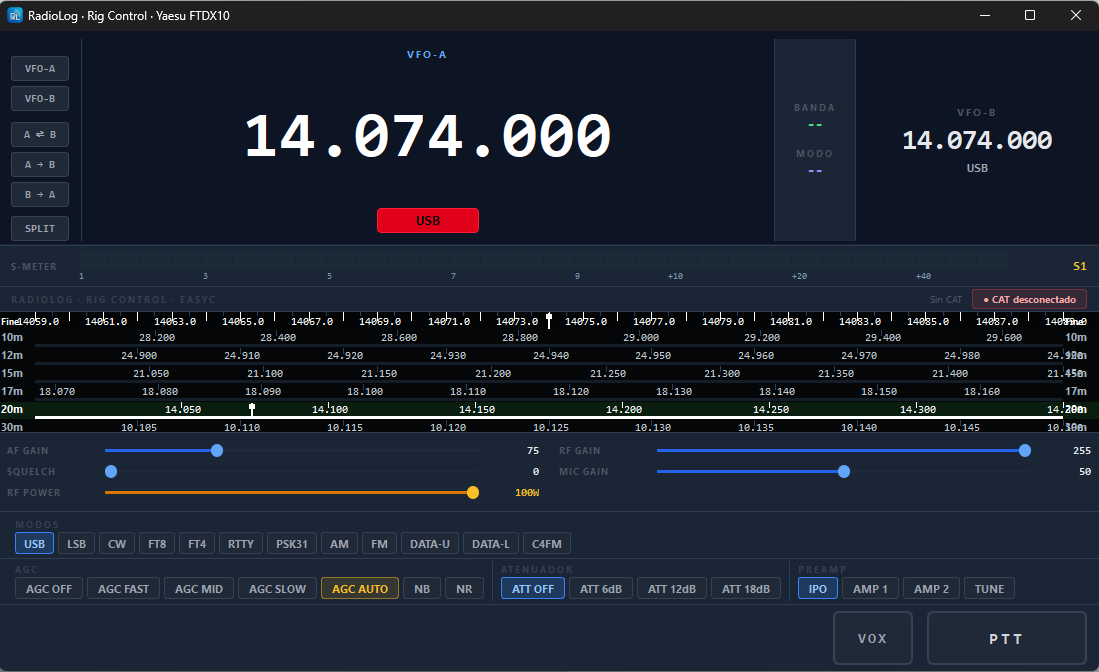
Una vez conectado el CAT, abre Radio → RigControl para acceder al panel de control en tiempo real de la emisora: frecuencia, modo, VFO-A/B, banda y estado de la conexión.
Relay CAT para WSJT-X y otros programas
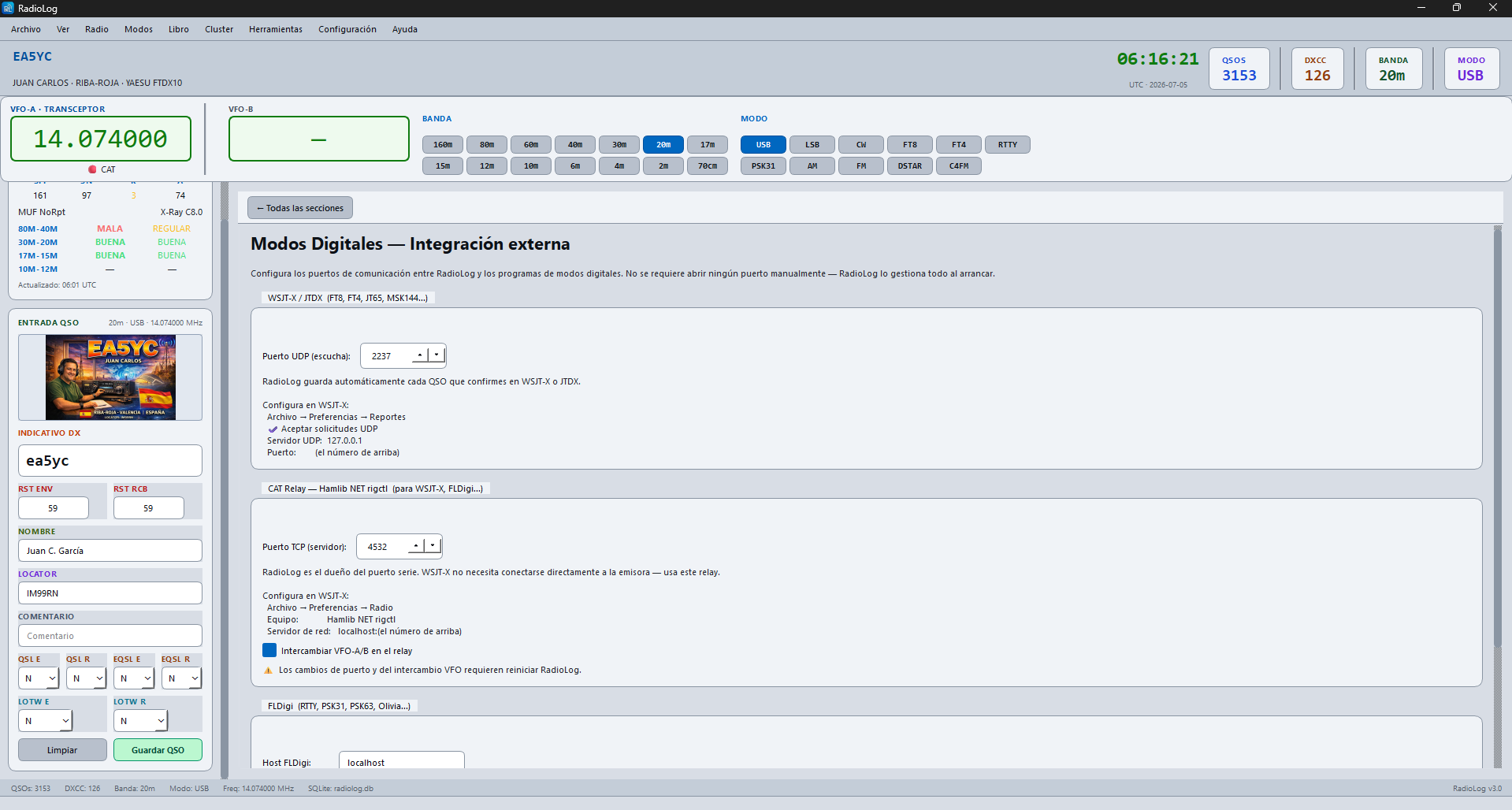
Cuando RadioLog está conectado a la emisora, actúa automáticamente como servidor rigctld (Hamlib NET rigctl) en el puerto TCP 4532. WSJT-X, JTDX, FLDigi y cualquier programa compatible con Hamlib puede conectarse a RadioLog sin conflicto — RadioLog es el único propietario del puerto serie.
Configuración en WSJT-X:
- Archivo → Preferencias → Radio
- Equipo: Hamlib NET rigctl
- Servidor de red:
localhost:4532 - No configures ningún puerto serie aquí — RadioLog lo gestiona todo.
Problema: WSJT-X mueve el VFO incorrecto
Síntoma: Al cambiar frecuencia en WSJT-X se mueve el VFO-B en vez del VFO-A (o viceversa).
Causa: En algunos Yaesu (ej. FTDX10) los comandos CAT FA/FB no se corresponden con las etiquetas físicas VFO-A/B.
Solución: Configuración → Modos Digitales → CAT Relay → ☑ Intercambiar VFO-A/B en el relay → Guardar → Reiniciar RadioLog.