01 · Primeros pasos
Instalación y configuración inicial de la estación
Instalación
RadioLog se distribuye como instalador para Windows, descargado como archivo comprimido (.zip) desde la página de descargas. Descomprímelo, ejecuta el instalador con doble clic y sigue el asistente. No requiere instalar Python ni ninguna dependencia — todo está incluido.
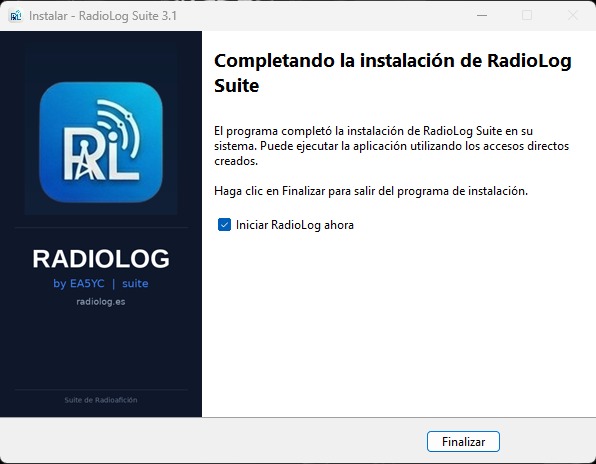
Al finalizar la instalación encontrarás:
- Acceso directo en el escritorio: RadioLog
- Entrada en el menú Inicio: RadioLog
- Carpeta de datos del usuario:
%LOCALAPPDATA%\RadioLog\
Primera ejecución — Asistente de configuración
La primera vez que arranques RadioLog aparece el Asistente de primera ejecución. Este asistente te guía por los ajustes mínimos necesarios para que la aplicación funcione correctamente.
Datos de la estación
Introduce tu indicativo, nombre, locator y QTH. Estos datos aparecerán en los exports ADIF, Cabrillo y en la pantalla de QSO.
| Campo | Ejemplo | Descripción |
|---|---|---|
| Indicativo | EA5YC | Tu indicativo de radioaficionado |
| Nombre | Juan Carlos | Nombre del operador |
| Locator | IM98wq | Maidenhead Grid Square (6 caracteres) |
| Ciudad | Valencia | Ciudad / localidad de la estación |
| País | Spain | País (desplegable con lista completa) |
Configuración de la estación
Una vez completado el asistente puedes ajustar la configuración en Configuración → Estación. Los ajustes se dividen en varias secciones:
Sección General
| Ajuste | Descripción |
|---|---|
| Indicativo | Indicativo principal de la estación |
| Locator | Grid Square (para cálculo de distancia y propagación) |
| QTH | Ciudad / localidad de la estación |
| Emisora | Descripción de la emisora (texto libre) |
| Antena | Descripción de la antena (texto libre) |
| Potencia | Vatios, se aplica a los QSOs nuevos si no viene del CAT |
Sección Lookups (QRZ / HamQTH)
RadioLog puede completar automáticamente datos del QSO (nombre, QTH, locator, DXCC) consultando las bases de datos de QRZ.com o HamQTH.
- Ve a Configuración → Lookups
- Elige el servicio preferido (QRZ.com o HamQTH)
- Introduce tu usuario y contraseña del servicio
- Pulsa Probar conexión para verificar
Tema visual
RadioLog incluye tres temas predefinidos que puedes cambiar en Configuración → Apariencia → Tema. El tema activo se guarda en %LOCALAPPDATA%\RadioLog\user_colors.ini.
| Tema | Descripción |
|---|---|
| Oscuro Azul | Fondo oscuro con acento azul — el predeterminado. Ideal para el shack con poca luz. |
| Oscuro | Fondo oscuro con acento verde. Alternativa para quien prefiere un tono diferente. |
| Claro | Fondo claro estilo Windows Fluent. Para uso con mucha luz ambiente. |
Dentro de cada tema puedes ajustar los colores de acento de forma personalizada sin salir de los presets base.